


创建一个新apple id账号,创建一个新的apple id,如何创建一个新Apple ID账号,如何创建一个新Apple ID账号,创建一个新的apple id
本文将详细讲解如何创建一个新Apple ID账号,帮助您省去注册Apple ID账号的时间和精力。
选择合适的Apple ID账号类型
Apple ID账号是Apple公司提供的高级账号,用于管理您的设备和账户信息,选择合适的账号类型可以简化注册流程,节省时间和精力。
- 设备账号:适合管理设备的日常操作,如设置设备状态、管理设备数据等。
- 用户账号:适合个人用户管理设备、设备信息和账户设置等。
确保设备连接正确
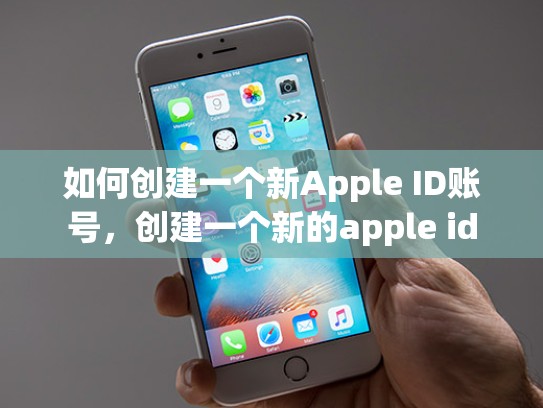
在创建Apple ID账号之前,确保设备已经正确连接到互联网,如果设备未连接,Apple ID账号将无法正常使用。
登录Apple App Store
- 打开Apple App Store应用,进入“我的设备”页面。
- 点击“设备管理”按钮,找到您需要管理的设备。
- 点击“设备管理”按钮,进入设备管理页面。
访问Apple ID官网
- 在设备管理页面点击“Apple ID”按钮,进入Apple ID官网。
- 在官网首页点击“注册”按钮,选择合适的账号类型。
提交注册信息
- 确认所有信息无误后,点击“注册”按钮。
- 选择合适的设备类型(设备账号或用户账号)。
- 输入您的Apple ID账号密码。
设置设备状态和设备信息
- 登录完成后,点击设备管理页面中的“设置设备状态”按钮。
- 输入设备状态和设备信息,选择正确的设备类型。
确保设备连接完成
确认设备连接完成后,点击“完成”按钮,完成Apple ID账号的注册。
注意事项
- 使用Apple ID账号的限制:Apple ID账号仅限于Apple设备,不能用于非Apple设备的注册。
- 密码安全:确保Apple ID账号的密码安全,避免因密码泄露导致账号受限。
- 验证流程:Apple ID账号的注册流程较为复杂,建议在完成注册后及时验证。
常见问题
- 设备连接问题:如果设备未连接到互联网,Apple ID账号将无法注册。
- 账号类型选择问题:根据设备类型选择合适的Apple ID账号类型,以简化注册流程。
- 密码错误:确保Apple ID账号的密码正确无误,避免因密码错误导致账号受限。
通过以上步骤,您可以轻松创建一个新Apple ID账号,省去注册Apple ID账号的时间和精力,希望本文能为您提供一些建议,帮助您顺利注册Apple ID账号。
创建一个新apple id账号,创建一个新的apple id,如何创建一个新Apple ID账号,如何创建一个新Apple ID账号,创建一个新的apple id
文章版权声明:除非注明,否则均为apple id账号购买原创文章,转载或复制请以超链接形式并注明出处。